
 virtuemart заказ письмо покупателю фото
В корзину мы фото добавили, теперь надо бы и в письмо покупателю. А то придет ему письмо с заказом, а он, болезный, без картинки и не вспомнит чего хотел.
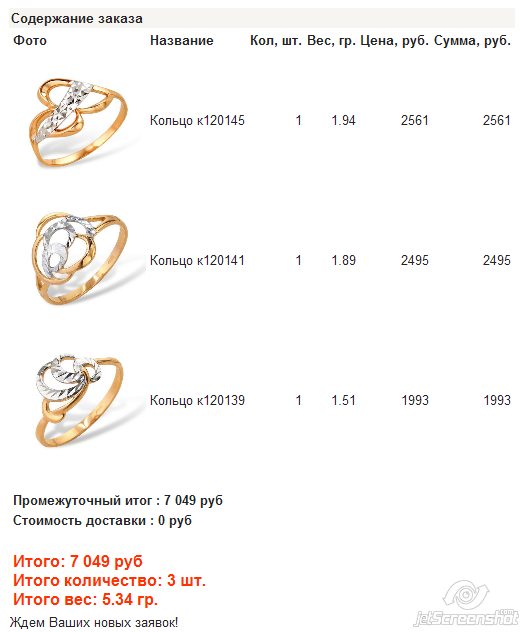
Итак, приступим.
Сначала как всегда подготовим данные.
Открываем файл administrator\components\com_virtuemart\classes\ps_checkout.php
Находим
	$EmbeddedImages[] = array( 'path' => IMAGEPATH."vendor/".$dbv->f("vendor_full_image"),

	'name' => "vendor_image",

	'filename' => $dbv->f("vendor_full_image"),

	'encoding' => "base64",

	'mimetype' => "image/".$extension );
в этот массив мы должны добавить все картинки, которые хотим показать - после массива пишем:
	$dbim = new ps_DB;

	$dbim->query($q_oi);

	while($dbim ->next_record()) {

	 $EmbeddedImages[] = array( 'path' => IMAGEPATH."product/".$dbim ->f("product_thumb_image"),

	 'name' => "product_image_".$dbim ->f("product_id"),

	  'filename' => str_replace('resized/','',$dbim ->f("product_thumb_image")),

	'encoding' => "base64",

	'mimetype' => "image/jpg" );

	}
Сохраняем, закрываем.
Далее открываем components\com_virtuemart\themes\default\templates\order_emails\confirmation_email.tpl.php и втыкаем картинку, например, перед названием товара. Находим:
<td><?php $dboi->p("product_name")?>
и меняем на
<td><img src="cid:product_image_<?php $dboi->p("product_id")?>"/><?php $dboi->p("product_name")?>
Сохраняем, закрываем.
Вот и всё.
UP. Как выяснилось, для того чтобы The Bat показывал картинки в теле письма .... необходимо чтобы у тэега img был прописан alt и border. Так что пишем:
<td><img src="cid:product_image_<?php $dboi->p("product_id")?>" alt="" border=0 /><?php $dboi->p("product_name")?>